重裝電腦系統聽起來復雜,但實際上只要掌握正確的方法,任何人都可以輕松完成。本教程將以圖文并茂的方式,手把手教你安裝Windows系統,即使是電腦新手也能快速上手。
準備工作
- 系統鏡像文件:從微軟官網下載正版Windows系統鏡像(ISO格式)
- U盤:容量至少8GB,用于制作啟動盤
- 備份數據:重裝系統會清除C盤數據,請提前備份重要文件
制作啟動U盤
- 下載并運行Rufus工具(免費開源)
- 插入U盤,在Rufus中選擇你的U盤設備
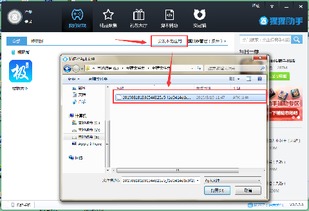
- 點擊"選擇",找到并載入下載好的系統鏡像
- 分區類型保持默認,點擊"開始"制作
BIOS設置
- 重啟電腦,在開機時連續按F2或Delete鍵進入BIOS(不同品牌按鍵可能不同)
- 找到"Boot"選項,將U盤設為第一啟動項
- 保存設置并退出,電腦會自動重啟
安裝系統
- 電腦重啟后進入Windows安裝界面
- 選擇語言、時間和鍵盤輸入法,點擊"下一步"
- 點擊"現在安裝",輸入產品密鑰(如無可稍后激活)
- 選擇"自定義:僅安裝Windows"
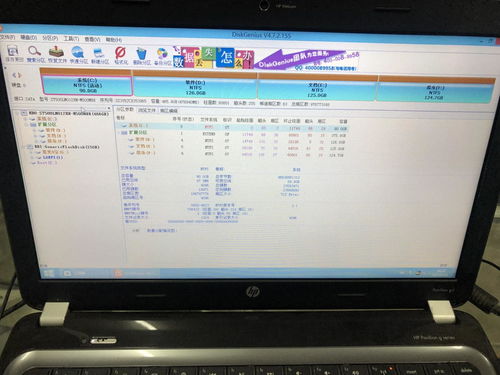
- 選擇要安裝系統的分區(通常是C盤),點擊"下一步"
- 系統開始自動安裝,期間電腦會重啟數次
初始設置
- 安裝完成后,按照提示完成地區、鍵盤布局等基礎設置
- 創建用戶賬戶和密碼
- 選擇隱私設置,建議保持默認
- 等待系統完成最后配置
安裝驅動程序
- 進入系統后,首先安裝網卡驅動(如有線/無線網卡)
- 連接網絡后,系統會自動識別并安裝其他硬件驅動
- 也可使用驅動精靈等工具一鍵安裝所有驅動
安裝常用軟件
- 瀏覽器:Chrome、Firefox
- 辦公軟件:Office、WPS
- 安全軟件:火絨、360安全衛士
- 其他工具:壓縮軟件、影音播放器等
注意事項:
- 確保電腦連接穩定電源,避免安裝過程中斷電
- 如遇問題可重復操作或尋求專業人士幫助
- 建議安裝完系統后創建系統還原點
通過這個詳細的圖文教程,相信你已經掌握了電腦裝系統的基本流程。記住多練習幾次就會更加熟練,祝你安裝順利!